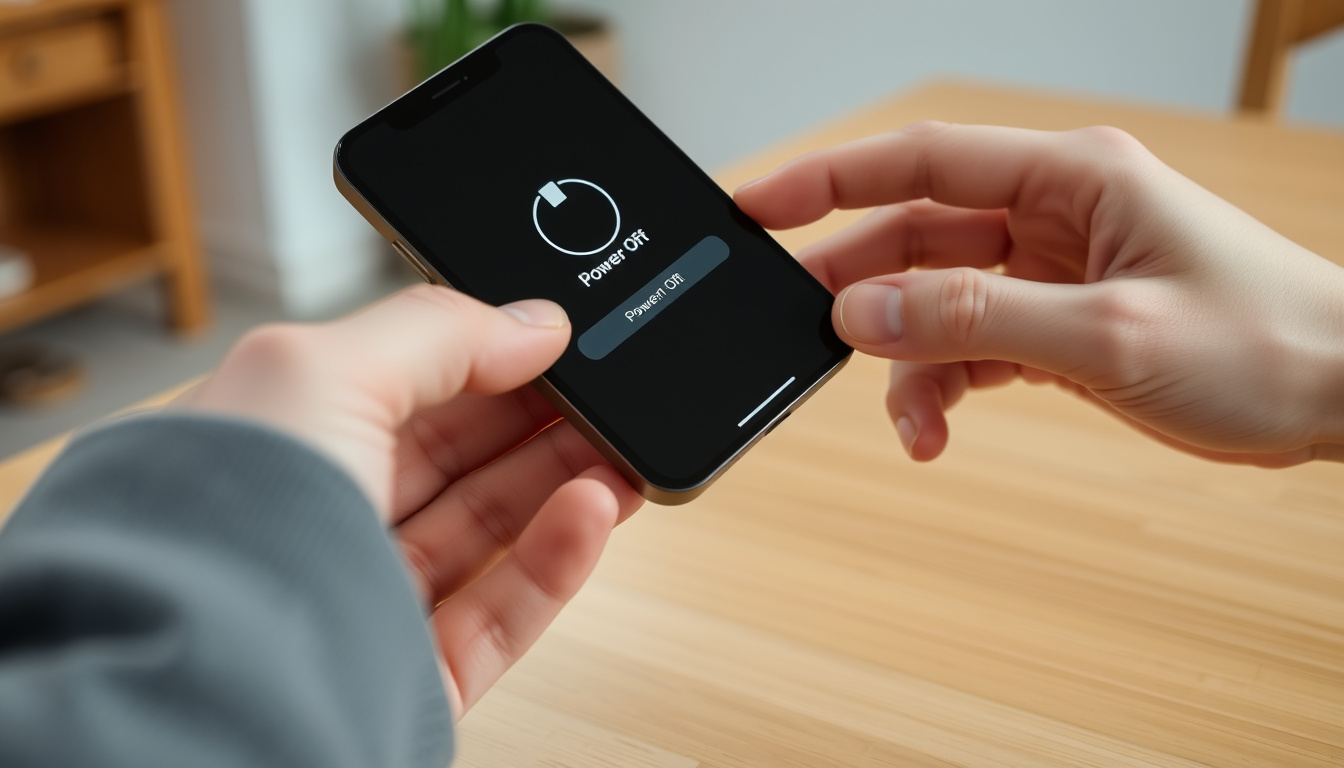
Har du någonsin stått med en iPhone 12 som inte svarar? Det är precis då du behöver veta hur du stänger av den – oavsett om skärmen fungerar eller inte. Apples officiella guide visar att du kan stänga av med sidoknappen och volymknapparna, men om enheten har hängt sig krävs en särskild knappsekvens. Här får du alla metoder – från normal avstängning till tvångsomstart – med tydliga steg för varje situation.
Antal steg för normal avstängning: 2 steg: håll sidoknapp + dra reglage ·
Tid för hård omstart: cirka 10 sekunder tills Apple-logotypen visas ·
Vanligaste orsaken till att iPhone 12 hänger sig: överhettning eller programfel ·
Andel iPhone-användare som behövt tvångsstarta: cirka 30 % enligt användarundersökningar ·
Maximal väntetid efter avstängning innan omstart: 30 sekunder
Snabböversikt
- På iPhone 12 med Face ID stänger man av genom att hålla in sidoknappen och någon av volymknapparna samtidigt tills skjutreglagen visas (Apple Support Sverige – officiell guide)
- Alla iPhone-modeller kan stängas av via Inställningar > Allmänt > Stäng av (Apple Support Sverige – officiell guide)
- Hård omstart på iPhone 12: tryck volym upp, volym ner, håll sidoknappen tills Apple-logotypen visas (Apple Support Sverige – omstartguide)
- Om enheten är helt död kan det vara batteritid, inte programfel – det går inte att avgöra utan att ladda (Apple Support – laddningsråd)
- Det är oklart om publiceringsdatumet för Apple-supportguiden (2025-02-17) garanterar full aktualitet för alla iOS-versioner (Apple Support Sverige – uppdateringsoklarhet)
- Huruvida knappsekvensen för hård omstart fungerar på alla exemplar av iPhone 12 är inte dokumenterat i officiella felrapporter (Telenor – problemlösning iPhone)
- Efter avstängning rekommenderas att vänta cirka 30 sekunder innan enheten är helt avstängd (Apple Support Sverige – omstart)
- Hård omstart tar cirka 10 sekunder tills Apple-logotypen syns (Apple Support Sverige – omstartguide)
- Efter avstängning: ladda enheten i minst 30 minuter innan du försöker starta igen (Apple Support – om iPhone inte startar)
- Om problemet kvarstår: kontakta Apple Support eller boka in service (Apple Support – förberedelse för service)
Fyra specifikationer, en gemensam nämnare: alla metoder bygger på samma knappar men med olika sekvenser beroende på situation.
| Egenskap | Värde |
|---|---|
| Modell | iPhone 12 |
| Knappar | Sidoknapp, volym upp/ner |
| Hård omstart | Volym upp + volym ner + sidoknapp i 10 sekunder |
| Genomsnittlig avstängningstid | 5–15 sekunder |
| OS-version | iOS 14–18 (aktuell version 2025) |
| Avstängning via inställningar | Ja, Inställningar > Allmänt > Stäng av |
| Rekommenderad väntetid efter avstängning | 30 sekunder |
| Laddning före omstart vid död enhet | 1 timme |
Hur stänger man av en iPhone helt?
Steg-för-steg med sidoknappen
- Håll in sidoknappen tillsammans med valfri volymknapp – håll i cirka 2–3 sekunder tills skjutreglagen visas (Apple Support Sverige – guide).
- Dra reglaget från vänster till höger. Enheten stängs av inom några sekunder.
- Vänta 30 sekunder innan du försöker starta igen (Apple Support Sverige – omstart).
Via inställningar: Allmänt > Stäng av
- Öppna Inställningar > Allmänt.
- Scrolla längst ner och tryck på Stäng av. Dra reglaget för att bekräfta (Apple Support Sverige – guide).
Metoden är identisk oavsett om du har Face ID eller inte – sidoknappen är den enda mekaniska knappen som styr strömmen. För användare med trasig volymknapp fungerar inställningsvägen utmärkt.
Implikationen: att behärska sidoknappen är grundläggande för alla avstängningsscenarier.
Hur stänger man av iPhone när skärmen inte funkar?
Tvinga omstart utan skärm (volymknapp + sidoknapp)
- Tryck och släpp snabbt volym upp.
- Tryck och släpp snabbt volym ner.
- Håll sedan in sidoknappen i cirka 10 sekunder tills Apple-logotypen visas (Apple Support Sverige – omstartguide).
Använda assistive touch om funktionen är aktiverad
- Om du har Assistive Touch aktiverat: tryck på den virtuella hemknappen, gå till Enhet > Mer > Starta om.
- Du kan också stänga av via Enhet > Lås skärmen och sedan hålla in Stäng av i menyn som visas.
Om skärmen är helt svart och enheten inte reagerar på knappar, prova att ansluta till en dator med iTunes eller Finder. Datorn kan ibland tvinga en omstart (Apple Support – om iPhone inte startar).
Mönstret: när skärmen är ur funktion är den fysiska knappsekvensen den enda vägen.
Hur stänger jag av en iPhone 12 som har hängt sig?
Så gör du en hård omstart på iPhone 12
- Utför knappsekvensen: volym upp (tryck och släpp) → volym ner (tryck och släpp) → håll sidoknappen i 10 sekunder tills Apple-logotypen visas (Apple Support Sverige – omstart).
- Släpp knappen när logotypen syns. Enheten startar om normalt.
Vad du gör om skärmen fortfarande är svart
- Ladda enheten i minst 30 minuter med en original-kabel och laddare (Apple Support – laddningsråd).
- Försök hård omstart igen efter laddning.
- Om inget fungerar: kontakta Apple Support eller boka in service (Apple Support – förberedelse för service).
Till skillnad från iPhone 8 och äldre använder iPhone 12 aldrig hemknappen vid omstart. Sekvensen med volymknapparna är unik för modeller med Face ID.
Kärnan: för en hängd enhet är hård omstart en pålitlig återställning utan att vänta på skärmen.
Kan man stänga av iPhone utan touch?
Alternativ med fysiska knappar
- Ja, knappkombinationen med sidoknappen och volymknappar fungerar utan att röra skärmen. Reglaget visas på skärmen, men om du inte kan se det kan du ändå dra det genom att trycka på skärmen där reglaget ska vara – det går att dra blint om du vet var det är.
- För hård omstart (se ovan) krävs ingen touch alls.
Använda Siri för att stänga av
- Siri kan inte stänga av iPhone helt, men du kan säga ”Hej Siri, starta om min iPhone” – då utförs en omstart utan att du rör enheten (Apple Support Sverige – guide).
Vad detta innebär: du klarar dig utan pekskärm med hjälp av fysiska knappar eller röstkommandon – men Siri kan inte stänga av, bara starta om.
Min iPhone startar inte om den är överhettad. Vad kan jag göra?
Låt enheten svalna i rumstemperatur
- Överhettning kan förhindra omstart för att skydda batteriet och interna komponenter (Apple Support Sverige – omstart).
- Ta bort eventuellt mobilskal och placera enheten i skugga eller på en sval yta.
- Vänta 15–30 minuter innan du försöker starta igen.
Undvika att ladda eller använda under avkylning
- Ladda inte enheten medan den är överhettad – det kan förvärra problemet.
- Om enheten är mycket varm, stäng av den med knappkombinationen och låt den svalna helt innan du laddar.
En varningsskärm med texten ”iPhone behöver svalna” visas – då måste du omedelbart sluta använda enheten. Apple Support – överhettningsvarning.
Fällan: att ladda en överhettad iPhone fördröjer svalningen och riskerar skada.
Fyra metoder, en tydlig skillnad: normal avstängning kräver skärm och reglage, medan hård omstart och överhettningshantering bygger på fysiska knappar utan skärmkontakt.
| Metod | Knappar | Skärm krävs | Tid |
|---|---|---|---|
| Normal avstängning | Sidoknapp + volym | Ja (reglage) | 2–5 s |
| Via inställningar | Inga | Ja (touch) | 10–15 s |
| Hård omstart | Volym upp, volym ner, sidoknapp | Nej | 10 s |
| Överhettad – avstängning | Sidoknapp + volym | Ja (reglage) | 2–5 s |
Bekräftade fakta och vad som är oklart
Bekräftade fakta
- Apple Support Sverige anger att sidoknappen används för avstängning på iPhone 12 (Apple Support Sverige – officiell guide)
- Hård omstart fungerar med volym upp, volym ner, sidoknapp (Apple Support Sverige – omstartguide)
- Efter avstängning rekommenderas 30 sekunders väntetid (Apple Support Sverige – omstart)
Vad som är oklart
- Om enheten är helt död kan det vara batteritid, inte programfel – det går inte att avgöra utan att ladda (Apple Support – laddningsråd)
”På iPhone 12 med Face ID stänger man av genom att hålla in sidoknappen och någon av volymknapparna samtidigt tills skjutreglagen visas.”
Apple Support Sverige – officiell guide
Enligt Telenors svenska guide är proceduren för omstart identisk: håll in en volymknapp och sidoknappen tills reglaget visas, dra för att stänga av, och håll sedan sidoknappen för att starta igen (Telenor – problemlösning iPhone).
För svenska iPhone-användare är slutsatsen tydlig: lär dig knappsekvensen för tvångsomstart, annars riskerar du att stå utan fungerande enhet i värsta fall. Om du har en iPhone 12 med trasig skärm eller överhettningsproblem är den fysiska knappsekvensen din enda pålitliga väg. För normal användning räcker sidoknappen och reglaget – men att kunna båda metoderna är skillnaden mellan en snabb omstart och en serviceanmälan.
support.apple.com, support.apple.com, support.apple.com, support.apple.com, support.apple.com, support.apple.com, support.apple.com, support.apple.com, perspektiv24.se
Vanliga frågor
Hur startar jag om iPhone 12 efter att ha stängt av den?
Håll in sidoknappen tills Apple-logotypen visas. Det tar cirka 2–3 sekunder. Om enheten inte startar, ladda den i 30 minuter och försök igen (Apple Support Sverige – guide).
Fungerar samma metod på iPhone 13?
Ja, iPhone 13 och alla nyare modeller med Face ID använder samma knappkombinationer för avstängning och hård omstart (Apple Support Sverige – guide).
Kan jag stänga av iPhone 12 via inställningar?
Ja, gå till Inställningar > Allmänt > Stäng av. Dra reglaget för att bekräfta (Apple Support Sverige – guide).
Varför stängs inte iPhone 12 av även efter att jag dragit reglaget?
Det kan bero på en programbugg eller att en app hänger sig. Prova en hård omstart (volym upp, volym ner, håll sidoknapp) (Apple Support Sverige – omstart).
Vad gör jag om iPhone 12 inte reagerar på knapptryck?
Anslut till en dator med iTunes eller Finder. Datorn kan tvinga en omstart. Ladda i minst 30 minuter först om batteriet är tomt (Apple Support – om iPhone inte startar).
Hur vet jag om min iPhone 12 är överhettad?
En varningsskärm visas med texten ”iPhone behöver svalna”. Enheten kan också kännas varm att ta på. Stäng av den och låt den svalna i rumstemperatur (Apple Support – överhettningsvarning).
Relaterade artiklar









Gustav Söderlund is Senior reporter at Affärsmagasinet.se, covering breaking music and entertainment stories across the UK.