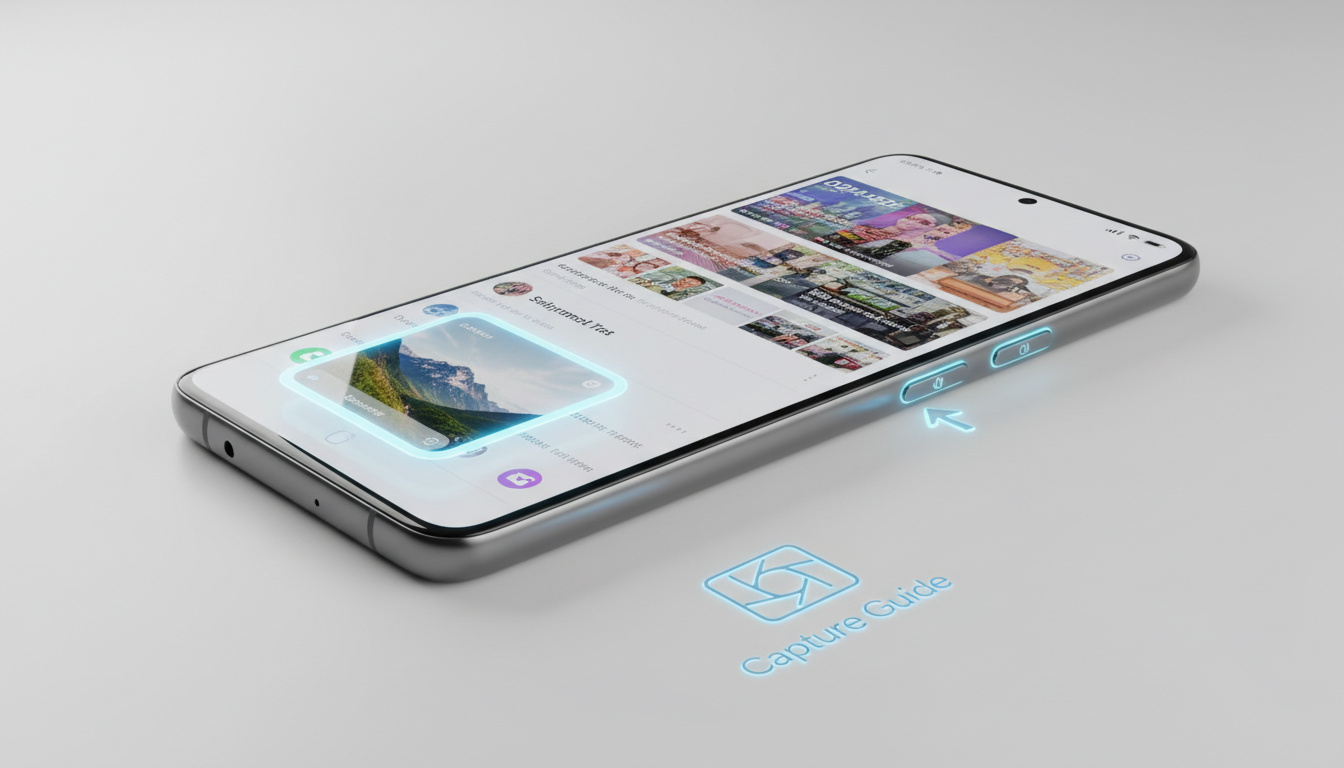
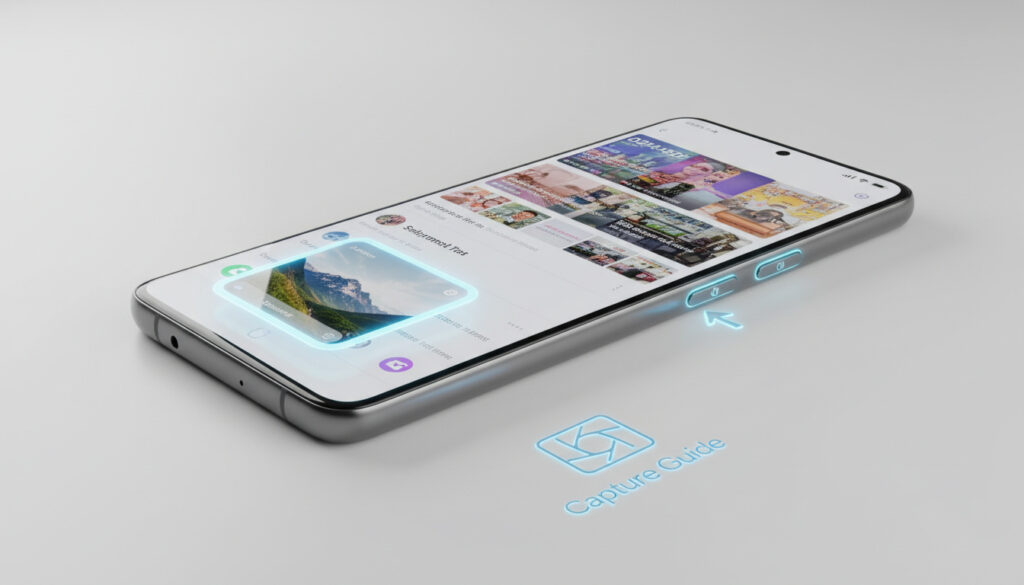
Att fånga det som syns på skärmen är en grundläggande funktion i moderna smartphones. För användare av Samsung Galaxy-enheter finns flera vägar till samma mål – både genom fysiska knappar, gester och röstkommandon. Oavsett om du vill spara ett kvitto, dela en konversation eller dokumentera ett felmeddelande, har Samsungs One UI utvecklats för att erbjuda anpassningsbara lösningar.
Rätt metod beror på vilken modell du använder och vilken situation du befinner dig i. Medan nyare flaggskepp som Galaxy S24 och S23 erbjuder samma grundfunktionalitet som budgetmodeller i A-serien, kan knapparnas placering och tillgängliga gester skilja sig åt. För surfplattaanvändare finns dessutom specifika verktyg som utnyttjar den större skärmen.
I denna guide går vi igenom samtliga metoder – från den klassiska knappkombinationen till avancerade funktioner som scrollande skärmdumpar och handflategester. Vi täcker även felsökning för de tillfällen när funktionen vägrar samarbeta.
Hur tar man en vanlig skärmdump på Samsung?
Knappkombination
Side-knappen + Volym ner samtidigt
Handflategest
Svep handflatan över skärmen från kant till kant
Automatisk scroll
Långa skärmdumpar via Scroll capture
Panelgenväg
Snabbknapp i notispanelen eller Edge Panel
- De flesta moderna modeller från 2018 och framåt använder Side-knappen tillsammans med Volym ner.
- Skillnaden mellan en lyckad och misslyckad skärmdump sitter ofta i tidsfaktorn – knapparna ska tryckas samtidigt men släppas omedelbart.
- Äldre enheter med fysisk hemknapp kräver en annan kombination än dagens helt digitala gränssnitt.
- Palm swipe-funktionen är inaktiverad som standard och måste slås på manuellt i inställningarna.
- Långa skärmdumpar fungerar endast i applikationer som stödjer kontinuerlig scrolling.
- Alla bilder sparas automatiskt i Galleri-appens dedikerade album för skärmdumpar.
| Metod | Knappar/Gest | Modeller | Förutsättning |
|---|---|---|---|
| Standard | Side + Volym ner | S23, S24, A54, Tab | Snabb tryck, ej hålla in Samsung Support |
| Äldre modeller | Power + Hemknapp | Galaxy S8 och tidigare | Fysisk hemknapp krävs Samsung UK |
| Palm swipe | Handflata över skärm | De flesta moderna | Måste aktiveras i inställningar Samsung Latin |
| Röstkommando | ”Hey Bixby” | Alla med röststöd | Kräver internetanslutning |
| Edge Panel | Ikon i sidopanel | Enheter med Edge Panel | Genväg i Tasks-menyn |
| Lång skärmdump | Scroll capture | Applikationsberoende | Efter vanlig skärmdump |
| S Pen | Smart Select | Note/S Ultra/Tab | Markeringsbaserad infångning |
| Snabbpanel | Screenshot-knapp | One UI 4 och senare | Lägg till manuellt i panelen YouTube |
Hur gör man lång eller scrollande skärmdump på Samsung?
När en vanlig skärmdump inte räcker till – till exempel vid långa webbartiklar eller konversationsflöden i meddelandeappar – erbjuder One UI funktionen Scroll capture. Denna möjliggör att automatiskt förlänga bilden nedåt genom att systemet scrollar och fångar ytterligare innehåll.
Funktionen aktiveras direkt efter att du tagit en standard-skärmdump. En verktygsrad visas längst ner på skärmen där du trycker på ”Scroll capture” eller ”Capture more” beroende på språkinställning. Systemet fortsätter scrolla och lägga till innehåll tills du trycker på skärmen för att stoppa processen, eller tills appen når sitt slut.
När fungerar långa skärmdumpar?
Inte alla applikationer stödjer kontinuerlig scrolling. Funktionen fungerar bäst i systemets webbläsare, meddelandeappar och dokumentläsare. Spel och vissa säkerhetsappar blockerar ofta denna typ av avancerad fångst.
För bästa resultat, se till att du befinner dig högst upp i dokumentet eller konversationen innan du tar den första bilden. Detta säkerställer att Scroll capture fångar hela flödet från början.
Andra metoder: Palm swipe och mer på Samsung
Utöver knappkombinationer har Samsung utvecklat alternativa metoder som passar olika användarpreferenser och situationer.
Palm swipe – svep med handflatan
Genom att aktivera ”Palm swipe to capture” i inställningarna kan du svepa kanten av handflatan över skärmen från höger till vänster – eller tvärtom – för att fånga bilden. Aktiveringen sker via Inställningar > Avancerade funktioner > Palm swipe för att fånga. Funktionen kräver en viss teknik; handflatan ska vidröra skärmens kant och svepa tvärs över hela ytan.
Röststyrning och digitala assistenter
Både Bixby och Google Assistent kan utföra kommandot via rösten. Fraserna ”Hey Bixby, ta en skärmdump” eller ”Hey Google, ta en skärmdump” aktiverar funktionen utan att du behöver röra enheten. Denna metod kräver internetanslutning för att tolka kommandot.
Edge Panel och S Pen
För enheter med Edge Panel kan du lägga till en screenshot-genväg under Tasks. Svep in panelen från skärmens kant och tryck på ikonen. Ägare av Galaxy Note, S Ultra eller Tab-enheter med S Pen kan använda ”Smart Select” för att markera specifika delar av skärmen eller ”Screen Write” för att anteckna direkt på bilden.
Om du behöver extrahera text från dina skärmdumpar kan du läsa mer om hur du Kopiera Text Från Bild med hjälp av Samsungs inbyggda verktyg.
Varför fungerar inte skärmdump på Samsung och hur fixar man det?
Ibland vägrar skärmdumpsfunktionen att samarbeta trots korrekt teknik. Problemen kan indelas i två kategorier: systembegränsningar och användarfel.
Säkra mappen och blockerade appar
Samsung blockerar skärmdumpar i vissa säkerhetskänsliga miljöer. Om du befinner dig i den krypterade Säkra mappen eller använder vissa bankappar och betaltjänster, är skärmdumpsfunktionen avaktiverad av säkerhetsskäl. Detta går inte att kringgå utan att lämna den skyddade miljön.
Bankappar och vissa meddelandetjänster med end-to-end-kryptering blockerar systematiskt skärmdumpar för att förhindra att känslig information sprids. Detta är inte ett fel på din enhet utan en avsedd säkerhetsfunktion. Om du vill veta mer om hans musik, kolla in vår guide till Neil Young låtar.
Den som vill läsa mer om regelverket kan titta närmare på Mariacasino för en bredare genomgång.
Systemuppdateringar och omstarter
Om funktionen slutat fungera i appar där den tidigare fungerade, kan en enkel omstart lösa problemet. Kontrollera även att du kör den senaste versionen av One UI via Inställningar > Programvaruuppdatering. I vissa fall kan specifika inställningar för skärmdumpar ha återställts; gå till Inställningar > Avancerade funktioner > Skärmdump och skärminspelare för att verifiera att verktygsraden och andra alternativ är aktiverade.
För användare som behöver dela sina bilder digitalt kan det vara värt att sätta upp ett Gratis e-mail konto för att enkelt skicka skärmdumpar mellan enheter.
Om gesten inte registreras, kontrollera att funktionen är påslagen i inställningarna. Prova att svepa långsammare eller snabbare – ibland krävs flera försök innan rätt rörelse registreras av sensorn.
Hur har skärmdumpsfunktionen utvecklats i Samsung One UI?
- One UI 1.0 (2018): Standardiserade knappkombinationen Side + Volym ner över hela produktlinjen, ersatte tidigare varierande metoder.
- One UI 2.0 (2019): Förbättrade palm swipe-gesten och introducerade bättre redigeringsverktyg direkt efter fångst.
- One UI 3.0 (2020): Scroll capture blev en standardfunktion i verktygsraden, tidigare begränsad till vissa modeller.
- One UI 4.0 (2021): Möjlighet att lägga till screenshot-knapp i snabbpanelen, samt förbättrad delningsmeny.
- One UI 5.0-6.0 (2022-2024): Förbättrad textigenkänning i skärmdumpar och integration med Bixby Vision för att extrahera information från bilderna.
Vad är säkert fungerande och vad varierar mellan modeller?
| Säkerställt (alla modeller) | Kontextberoende (varierar) |
|---|---|
| Side-knapp + Volym ner på enheter från 2018+ | Tillgänglighet för S Pen-funktioner (endast Note/Ultra/Tab) |
| Automatisk sparning i Galleri > Skärmdumpar | Edge Panel-stöd (ej alla budgetmodeller) |
| Blockering i Säkra mappen och bankappar | Palm swipe-känslighet (varierar mellan skärmstorlekar) |
| Scroll capture i webbläsare | Stöd för röstkommandon (kräver specifik Bixby/Google-version) |
| Grundläggande redigering (beskära, markera) | Tillgängliga format och kvalitetsinställningar |
Varför erbjuder Samsung flera sätt att ta skärmdump?
Mångfalden av metoder speglar Samsungs designfilosofi om tillgänglighet och användaranpassning. Användare med motoriska svårigheter kan föredra röststyrning eller palm swipe framför att manipulera knappar på enhetens kant. Samtidigt möjliggör S Pen-verktygen precision för yrkesanvändare som behöver markera specifika detaljer i dokument eller ritningar.
One UI är utformat för att fungera sömlöst över både kompakta smartphones och stora surfplattor. Där knappkombinationer kan vara otympliga på en stor Galaxy Tab, blir palm swipe eller S Pen naturligare alternativ. Denna flexibilitet säkerställer att funktionen förblir tillgänglig oavsett enhetens formfaktor eller användarens fysiska förutsättningar.
Vilka källor ligger bakom informationen?
Informationen i denna guide baseras på Samsungs officiella supportdokumentation och verifierade användarmanualer för Galaxy-enheter.
”Tryck och släpp Side-knappen och Volym ner-knappen samtidigt för att ta en skärmdump. Om du håller knapparna för länge öppnas istället strömmenyn.”
— Samsung Support, officiell dokumentation för Galaxy-enheter Samsung Sverige
Ytterligare tekniska specifikationer har hämtats från Verizons supportcenter för att säkerställa korrektheten över olika regionala programvaruversioner.
Sammanfattning – välj rätt metod för din Samsung
Att behärska skärmdumpsfunktionen på din Samsung-enhet handlar om att matcha metoden med situationen. För snabba fångster fungerar knappkombinationen Side + Volym ner bäst, medan palm swipe erbjuder ett mer elegant sätt utan att vrida på enheten. När du behöver dokumentera längre innehåll är Scroll capture ovärderlig, förutsatt att applikationen stödjer funktionen. Kom ihåg att vissa säkerhetsappar blockerar funktionen av integritetsskäl, vilket inte är ett tekniskt fel utan en avsedd begränsning. Genom att bekanta dig med dess olika alternativ kan du effektivisera ditt arbetsflöde och snabbt dela information. Om du behöver hjälp med att hantera bilderna vidare, kan du läsa vår guide om hur du Kopiera Text Från Bild för att extrahera skrift från dina fångade bilder.
Vanliga frågor om skärmdump på Samsung
Hur delar man en skärmdump direkt på Samsung?
Efter att du tagit en skärmdump visas en miniatyrbild längst ner. Tryck på den för att öppna delningsmenyn, eller svep bort den för att spara automatiskt. Du kan sedan dela via valfri app från Galleri > Skärmdumpar.
Hur redigerar man skärmdump på Samsung?
Tryck på miniatyren som visas direkt efter fångsten. Verktygsraden erbjuder beskärning, markering och text. Du kan även öppna bilden i Galleri och välja redigeringsverktygen där.
Skärmdump på Samsung med röstkommando?
Ja, säg ”Hey Bixby, ta en skärmdump” eller ”Hey Google, ta en skärmdump”. Funktionen kräver internetanslutning och att röstassistenten är konfigurerad på enheten.
Hur tar man skärmdump i Samsung One UI?
One UI erbjuder flera metoder: Side + Volym ner-knapparna, palm swipe via inställningar, röstkommandon eller genvägar i Snabbpanelen och Edge Panel.
Var hittar jag skärmdumpar på Samsung?
Alla skärmdumpar sparas automatiskt i Galleri-appen under albumet ”Skärmdumpar” eller ”Screenshots”. Därifrån kan du visa, dela eller radera bilderna.
Fungerar skärmdump i alla appar?
Nej, vissa appar som banktjänster och Säkra mappen blockerar skärmdumpar av säkerhetsskäl. Detta är en avsedd begränsning som inte kan kringgås.
Kan man ta skärmdump med S Pen på alla Samsung-mobiler?
Nej, S Pen-funktionerna är exklusiva för Galaxy Note-serien, S Ultra-modeller och Galaxy Tab-surfplattor som stöder S Pen. Standardmodeller i A-serien har inte denna funktionalitet.
Relaterade artiklar








Maria Almkvist är faktaredaktör på Affärsmagasinet.